Manajemen Rombongan Belajar (Rombel)
Menu Rombel digunakan untuk mengelompokkan siswa ke dalam kelas-kelas pembelajaran, menentukan wali kelas, serta membagi kuota belajar setiap tahun ajaran.
1. Membuka Menu Data Rombel#
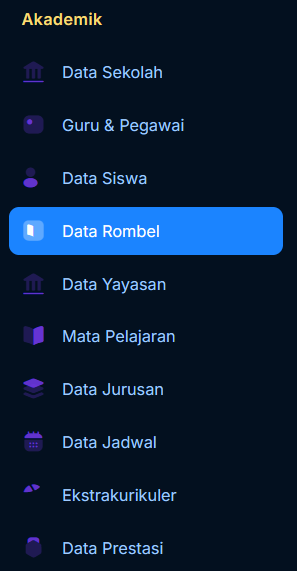
- Buka bilah samping sebelah kiri, pilih menu Data Rombel.
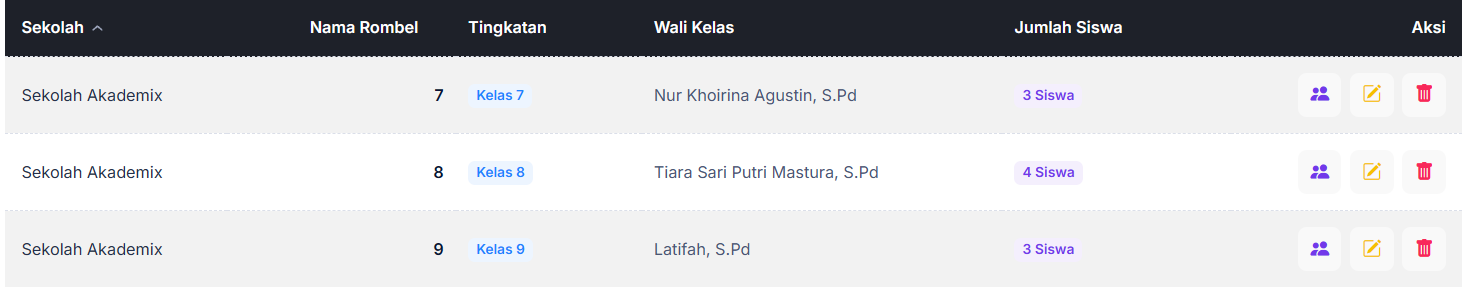
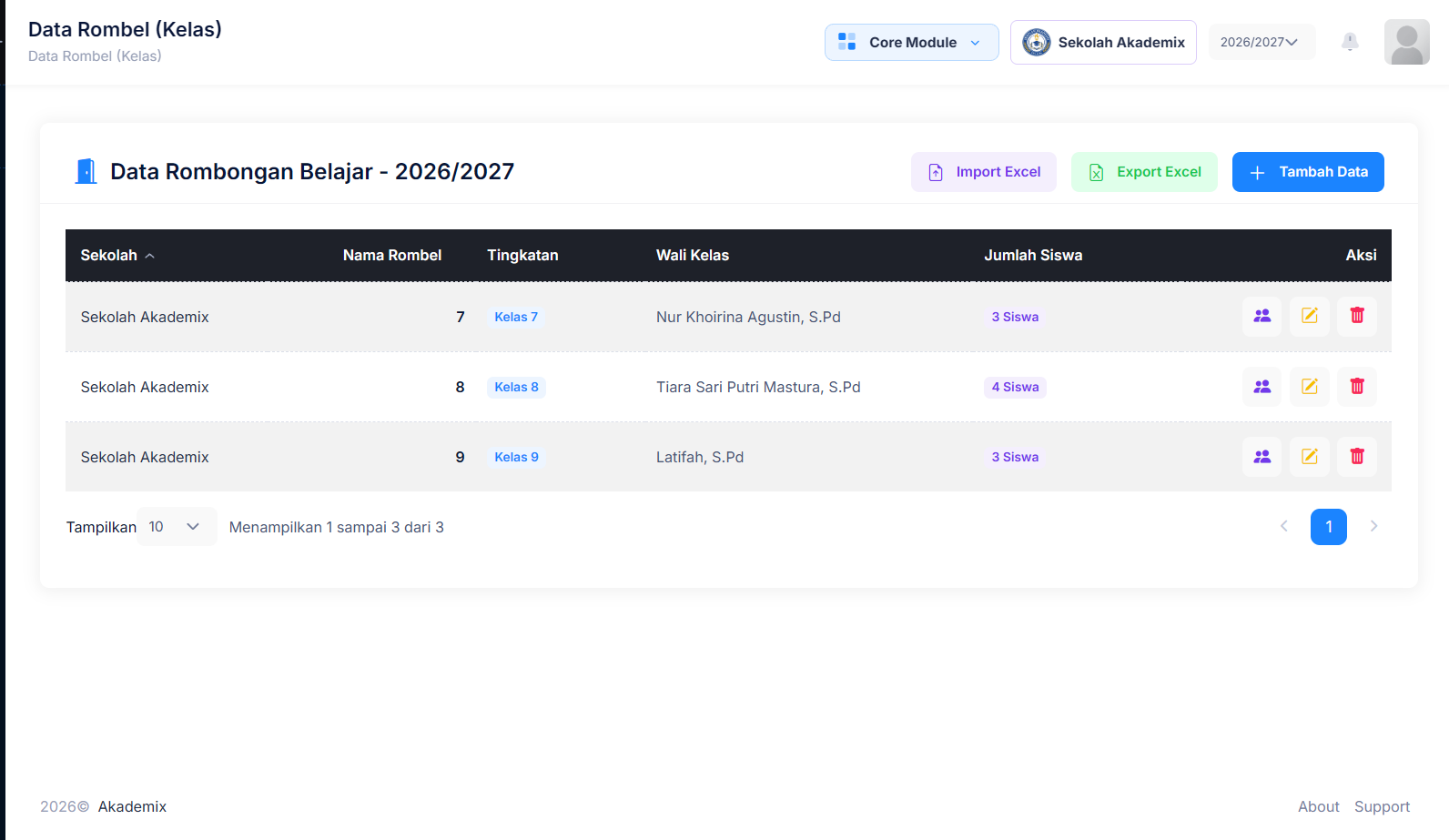
Halaman utama memuat daftar kelas, tingkatan (Grade 7, 8, 9), wali kelas pembina, serta jumlah siswa:
2. Menambah Rombel Baru#
- Klik tombol + Tambah Data berwarna biru di kanan atas.
- Halaman formulir tambah rombel akan tampil:
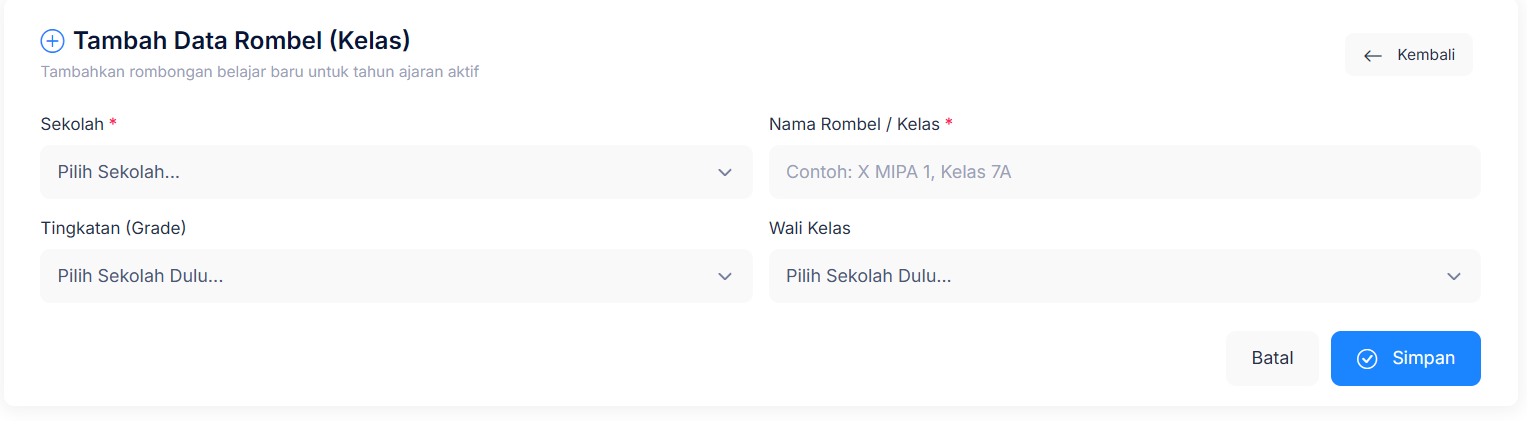
- Pilih Sekolah penyelenggara.
- Masukkan Nama Rombel / Kelas (misal: Kelas 7A, Kelas 8 Unggulan).
- Pilih Tingkatan (Grade).
- Tentukan guru yang bertugas sebagai Wali Kelas.
- Klik tombol Simpan.
3. Ekspor & Impor Data Rombel#
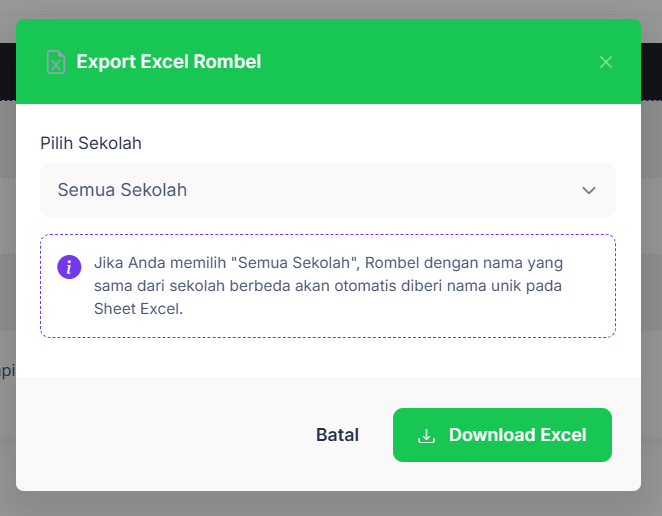
Tersedia tombol Export Excel (warna hijau) dan Import Excel (warna ungu) di atas tabel data:

Ekspor Data Rombel:#
- Klik tombol Export Excel.
- Pilih sekolah yang ingin diekspor atau pilih Semua Sekolah.
- Klik Download Excel untuk mengunduh rekapitulasi data rombel ke komputer.
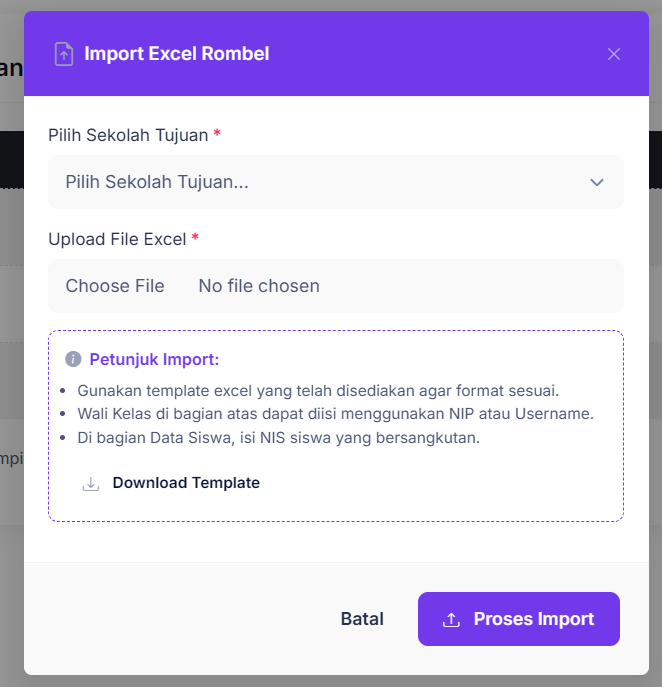
Impor Data Rombel:#
- Klik tombol Import Excel.
- Unduh template format Excel dengan menekan tautan petunjuk.
- Unggah berkas Excel yang telah diisi, lalu tekan tombol Proses Import.
4. Edit dan Hapus Rombel#
Gunakan kolom Aksi:
- Tombol Kuning (Pensil) untuk mengganti nama kelas atau memperbarui penugasan wali kelas.
- Tombol Merah (Tempat Sampah) untuk menghapus rombel.