
Monitoring Absensi Siswa & Kartu Presensi
Menu Monitoring Absensi Siswa digunakan oleh staf tata usaha dan guru piket untuk memantau absensi per kelas, menampilkan barcode QR harian, dan mencetak kartu presensi siswa.
1. Membuka Menu Monitoring Siswa#
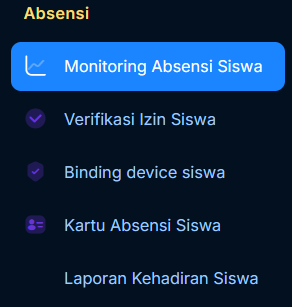
- Pada bilah samping kiri, pilih menu Monitoring Absensi Siswa.
Halaman utama memuat pemantau presensi kelas dan kode QR dinamis:
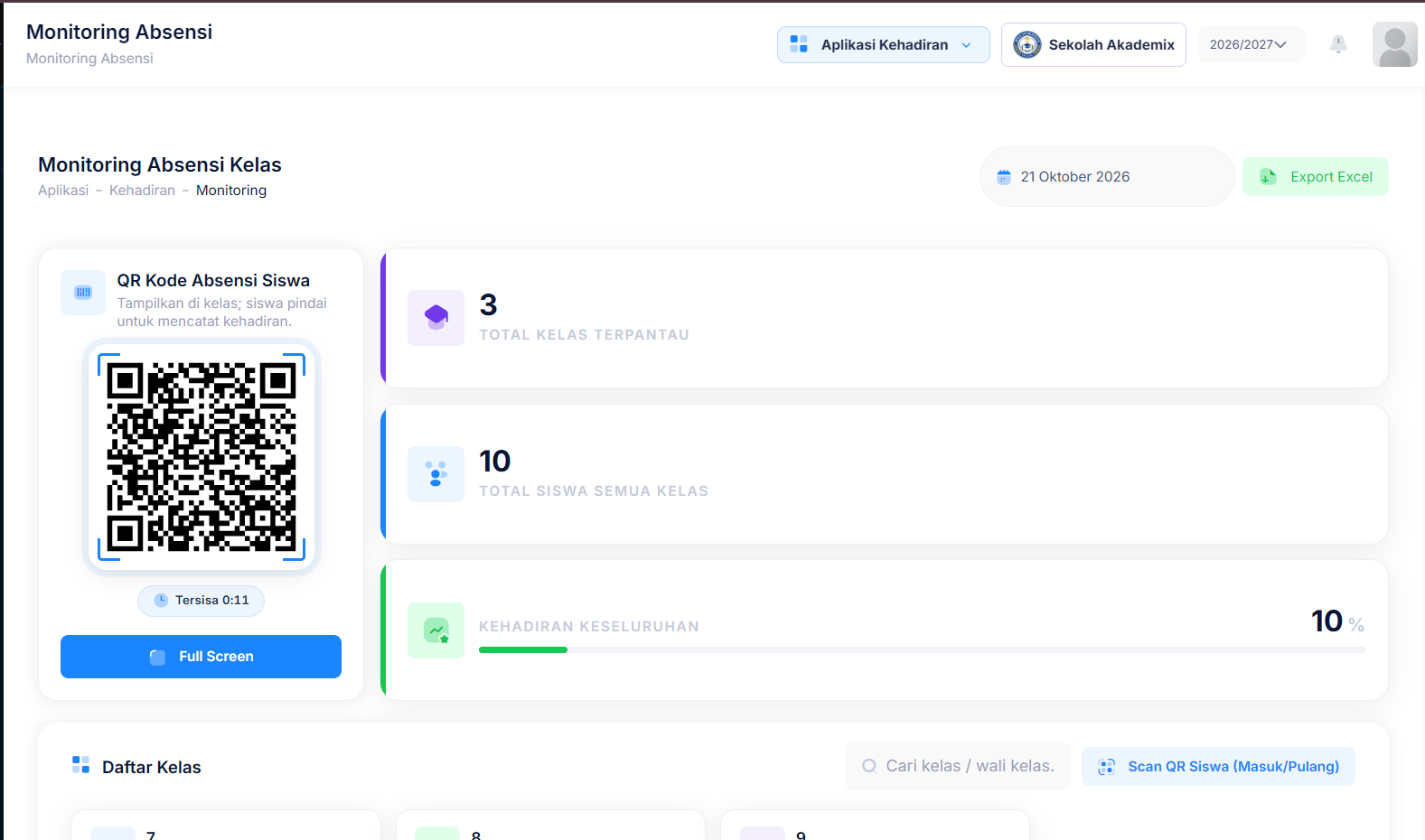
Fitur yang tersedia:
- QR Kode Absensi Siswa: Ditampilkan pada layar proyektor atau tablet di depan pintu masuk. Kode QR berganti secara dinamis untuk mencegah kecurangan titip absen.
- Tabel Presensi Kelas: Menampilkan daftar siswa satu per satu beserta jam tiba dan status kehadirannya.
- Presensi Manual: Admin atau guru piket dapat membantu mencatatkan presensi siswa jika siswa mengalami kendala gawai.
2. Ekspor Rekap Absensi ke Excel#
Untuk mengunduh rekapitulasi kehadiran per kelas:
- Klik tombol Export Excel berwarna hijau di sudut kanan atas.
- Jendela dialog penentuan rentang tanggal akan muncul:

- Tentukan rentang tanggal laporan.
- Klik tombol Unduh Excel.
- Berkas spreadsheet akan otomatis membagi setiap kelas ke dalam worksheet terpisah dengan format kolom: Masuk (M), Izin (I), Sakit (S), dan Alpa (A).
3. Cetak Kartu Absensi Siswa#
Bagi sekolah yang menggunakan kartu identitas fisik:
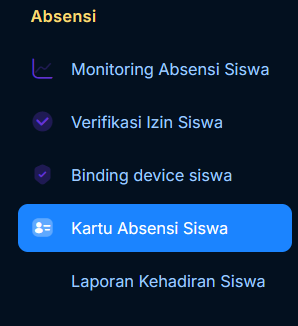
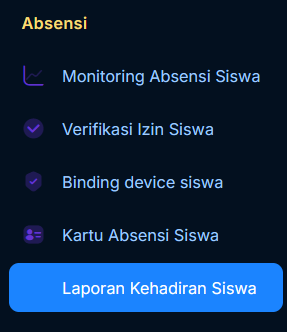
- Pilih menu Kartu Absensi Siswa pada bilah samping kiri.
- Halaman pencetakan kartu akan terbuka:
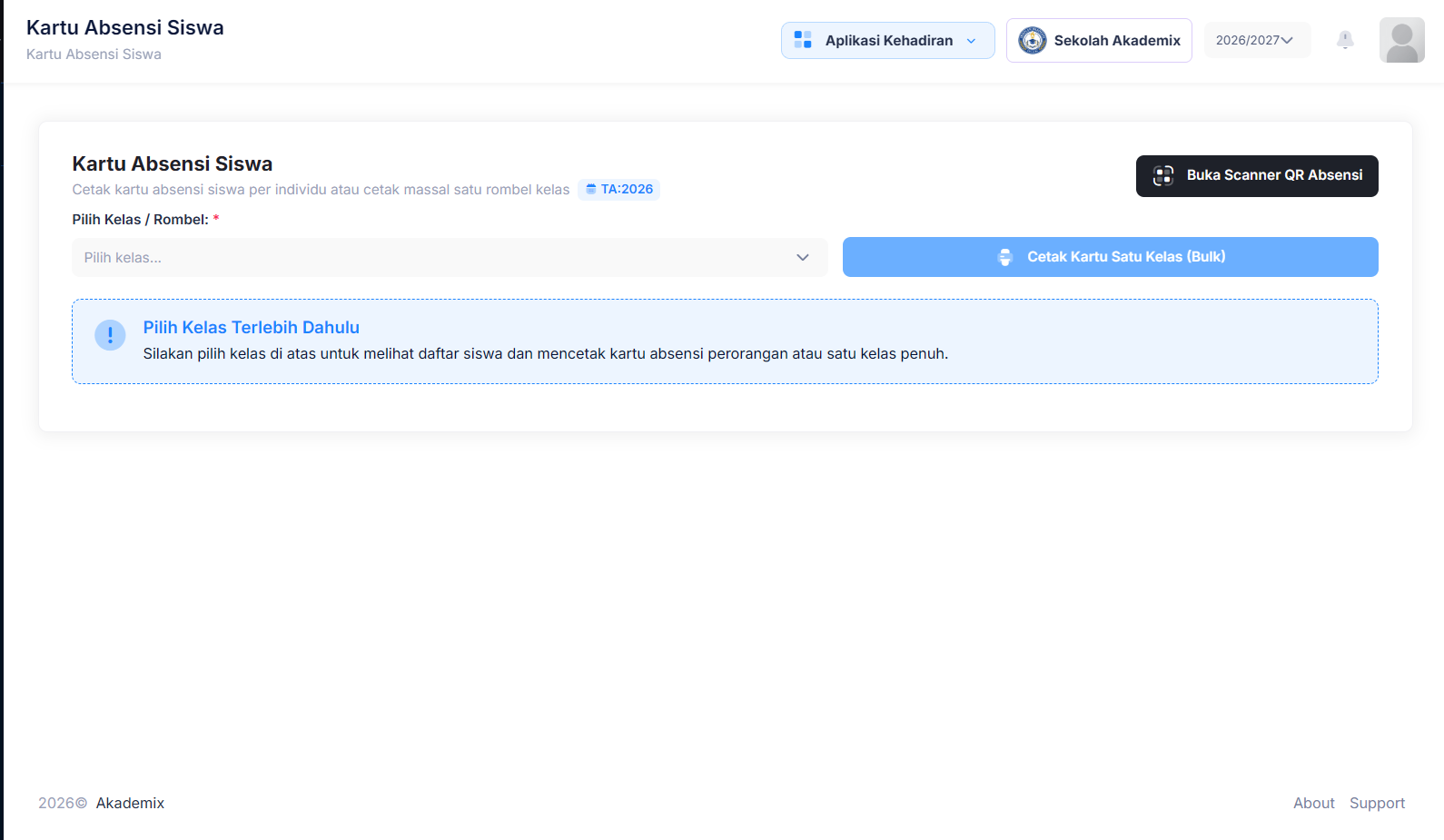
- Pilih Rombel / Kelas sasaran.
- Klik tombol Cetak Kartu Satu Kelas (Bulk) atau cetak kartu perorangan siswa.
- Kartu tercetak rapi dengan foto, nama lengkap, NIS, dan kode QR unik siswa.
4. Laporan Kehadiran Siswa#
Untuk laporan periodik bulanan atau semester:
- Buka menu Laporan Kehadiran Siswa.
- Tabel rekapitulasi memuat rincian akumulasi hari hadir, sakit, izin, dan alpa:
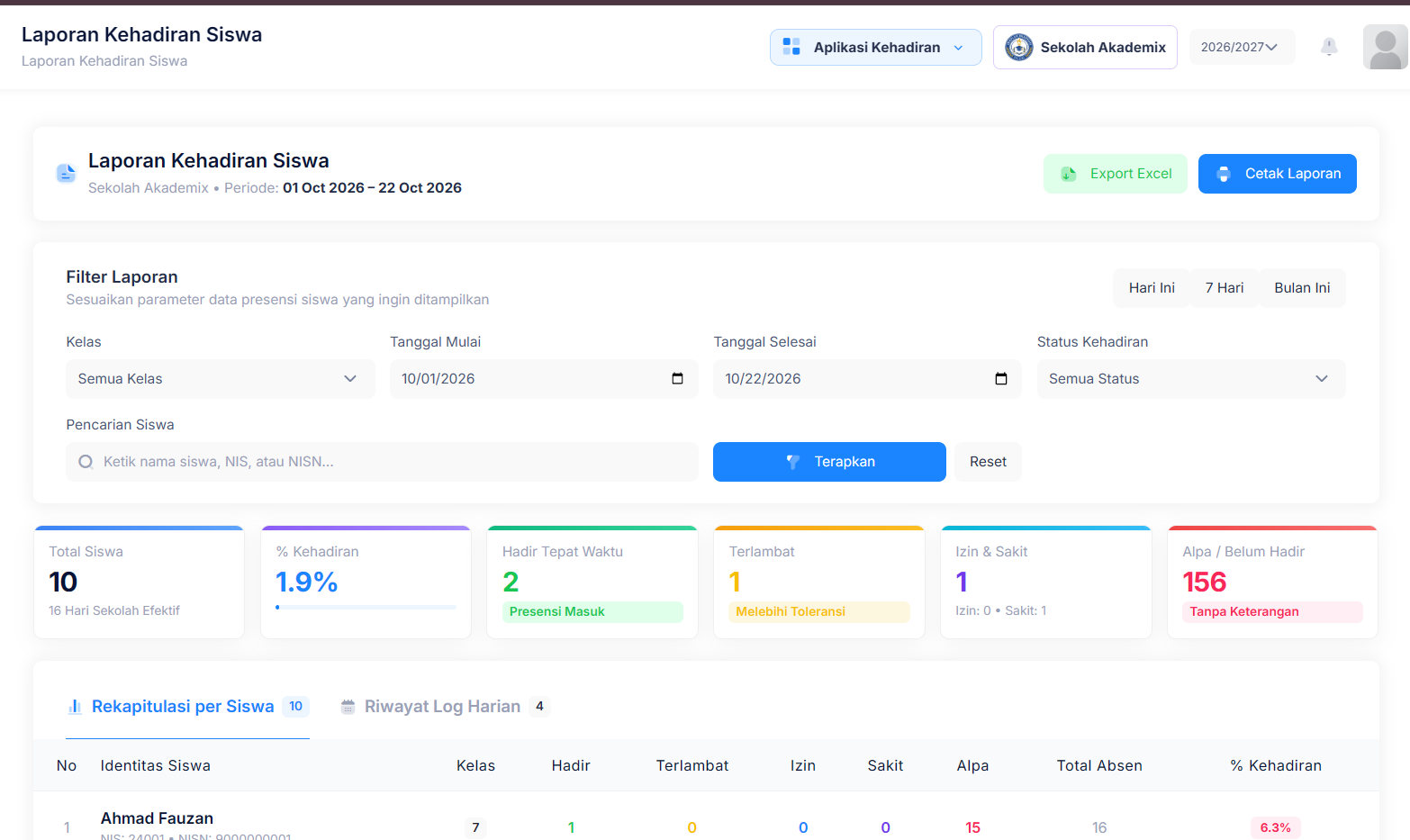
- Gunakan filter tanggal untuk mempersempit periode.
- Klik tombol Cetak Laporan atau Export Excel di sudut kanan atas.