
Manajemen Guru & Pegawai
Menu ini digunakan untuk mengelola data tenaga pendidik (guru) dan tenaga kependidikan (karyawan/staf tata usaha).
1. Membuka Menu Guru & Pegawai#
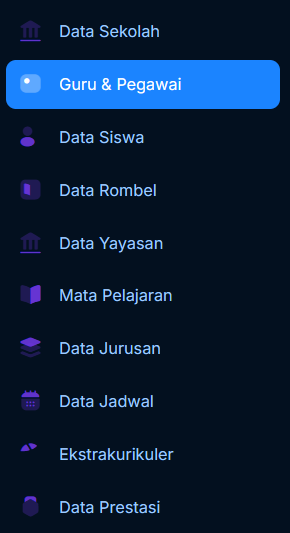
- Pada bilah samping (sidebar) sebelah kiri, pilih menu Guru & Pegawai.
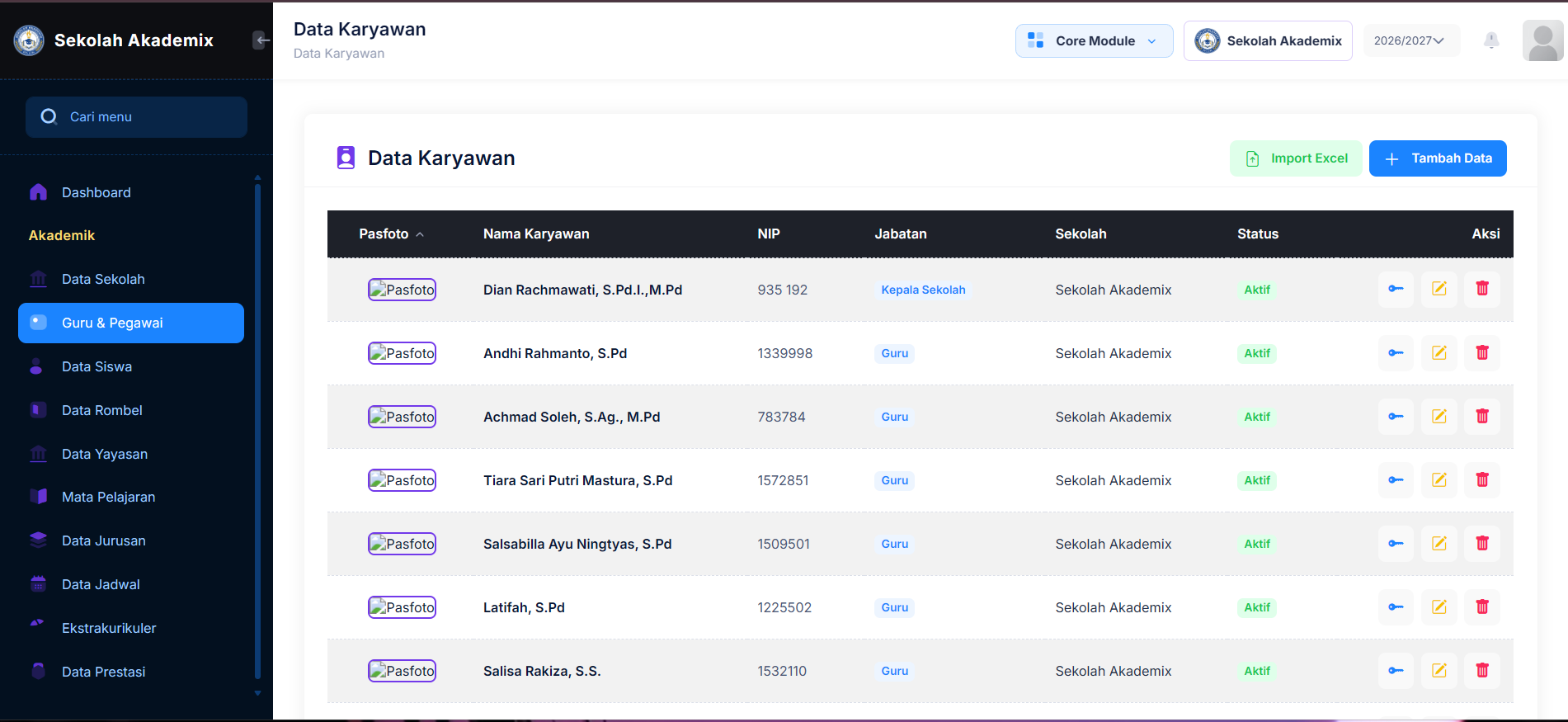
Halaman utama menampilkan tabel daftar karyawan beserta foto, NIP, jabatan struktural, dan status keaktifan:
2. Menambah Karyawan Baru (Multi-Step Form)#
- Tekan tombol + Tambah Data berwarna biru di kanan atas.
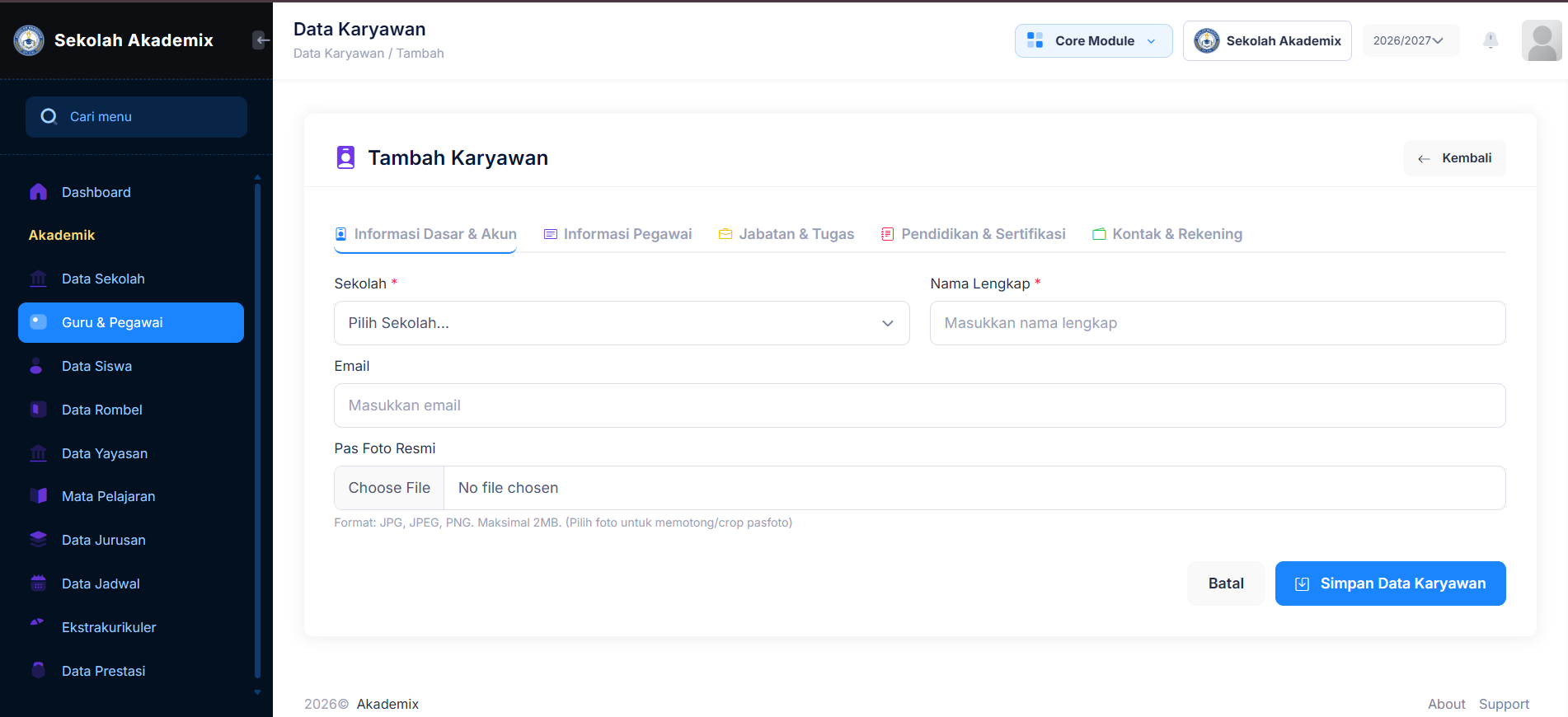
- Halaman formulir penambahan karyawan akan tampil:
Tahapan Pengisian Formulir:#
- Step 1 (Informasi Dasar): Pilihan sekolah, nama lengkap beserta gelar, email, dan pasfoto resmi.
- Step 2 (Informasi Pegawai): NIP, NUPTK, jenis kepegawaian (tetap/honorer), dan tanggal mulai bertugas.
- Step 3 (Jabatan & Tugas): Tingkatan jabatan struktural dan beban tugas tambahan.
- Step 4 (Pendidikan & Sertifikasi): Riwayat pendidikan terakhir dan sertifikasi pendidik.
- Step 5 (Kontak & Rekening): Nomor telepon/WA dan rekening bank untuk keperluan penggajian.
- Klik tombol Simpan Data Karyawan.
3. Impor Massal Data Guru dari Excel#
Untuk mendaftarkan staf dalam jumlah banyak secara efisien:
- Klik tombol Import Excel berwarna hijau di samping tombol tambah data:

- Jendela modal dialog impor akan terbuka:
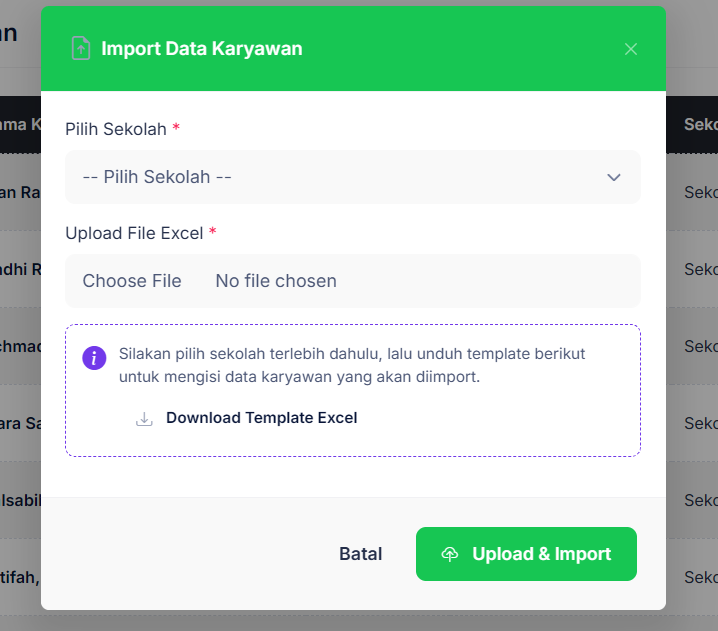
- Pilih Sekolah tujuan.
- Unduh template format Excel dengan menekan Download Template Excel.
- Isi data sesuai format kolom template, lalu unggah berkas melalui tombol Choose File.
- Klik Upload & Import.
4. Edit dan Hapus Data Pegawai#
Gunakan tombol operasional pada kolom Aksi:

- Tombol Kuning (Pensil): Mengubah profil data guru atau penugasan.
- Tombol Merah (Tempat Sampah): Menghapus data karyawan jika terjadi kesalahan input atau non-aktif.